가이드
Galaxy Z Fold로 읽기: EPUB와 PDF를 펼침면으로
Galaxy Z Fold를 펼치면, 손에 든 것은 펼쳐 놓은 문고본과 아주 닮았습니다. 하지만 접힌 자리까지 늘려 놓은 폰 페이지는 책이 아닙니다. Tomelet은 진짜 책을 드립니다. 마주 보는 두 페이지, 책등이 되는 접힌 자리, 그리고 닫을 때마다 그대로 지켜지는 읽던 자리. 어떻게 작동하는지, 알아 두면 좋은 몇 가지 설정과 함께 소개합니다.
Google Play에서 무료, 계정도 필요 없습니다.
펼치면, 책이 열립니다
Google Play에서 Tomelet을 받고, 책을 열고, 폰을 펼치세요. 준비는 그것으로 끝입니다.
EPUB는 저절로 두 페이지를 나란히 놓는 레이아웃이 되고, 인쇄된 책과 같은 방식으로 짝지어집니다. 첫 페이지는 혼자, 그다음부터는 두 페이지씩. 두 페이지는 접힌 자리, 정확히 인쇄된 책이 제본되는 곳에서 만나므로, 본문의 어떤 줄도 접힌 자리를 가로지르지 않고 어떤 버튼도 그 위에 놓이지 않습니다.
글자 크기를 바꾸면 본문이 새 페이지로 다시 흐릅니다. 접힌 자리는 여전히 책등입니다.
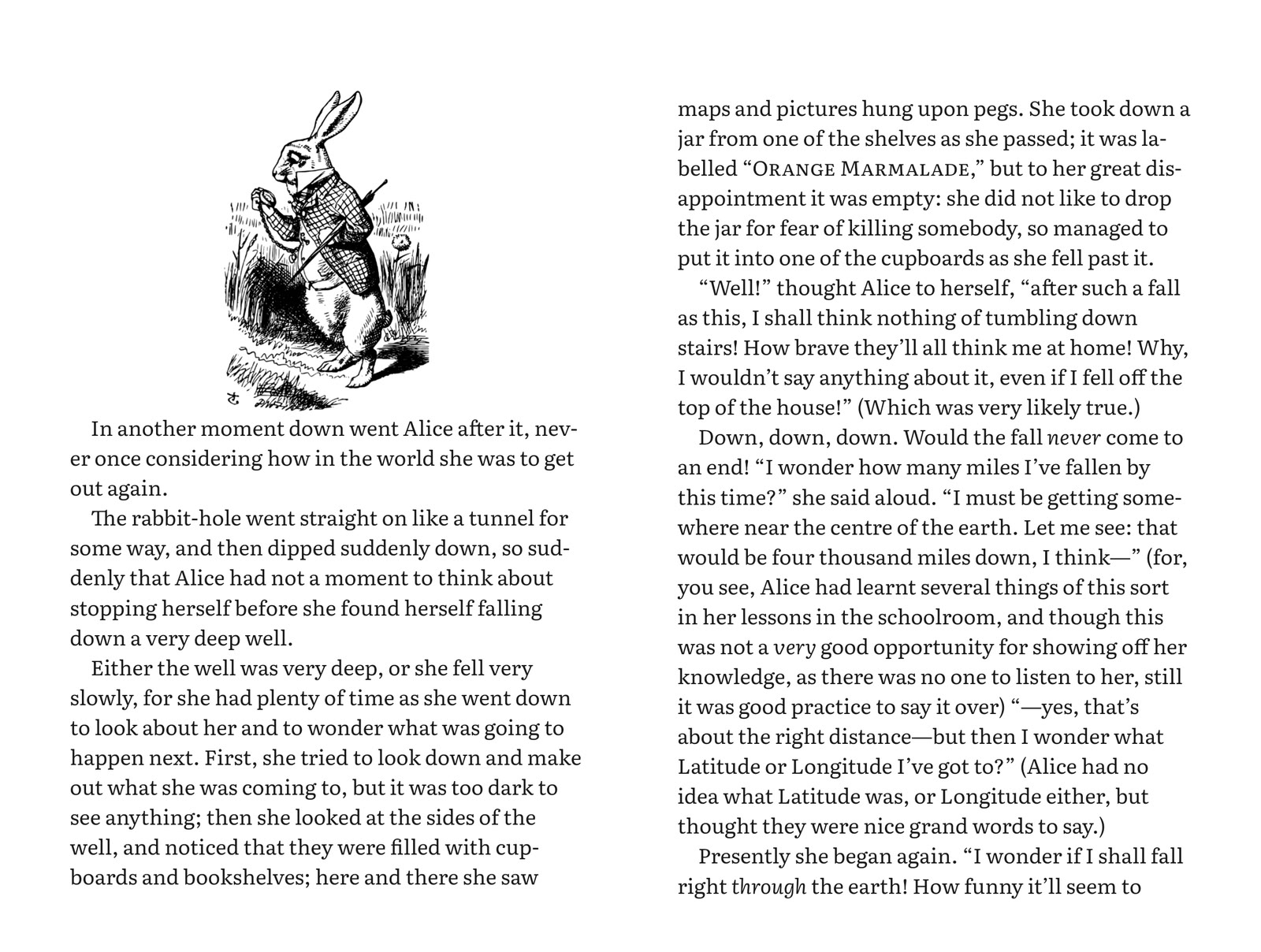
모든 종류의 책을, 펼침면으로
소설과 그 밖의 EPUB
저절로 두 페이지로 열립니다.
고정 레이아웃 EPUB
그림책, 요리책, 교과서처럼 한 페이지씩 디자인된 책은 출판사가 배치한 그대로 열립니다. 출판사가 왼쪽에 둔 페이지는 왼쪽에 그대로 있고, 원래 디자인된 페이지가 리플로되는 일은 없습니다.
만화
만화도 펼침면으로 열립니다. 펼침면이 한 페이지 어긋나 보이면 ‘한 페이지 밀기’로 표지를 다음 페이지와 짝지을 수 있습니다. 하나의 넓은 이미지로 인쇄된 펼침면은 ‘가로로 긴 페이지’에서 그대로 보거나, 나누거나, 회전할 수 있습니다.
PDF는 자체 ‘페이지 레이아웃’ 설정을 따로 둡니다. PDF는 스크롤하며 읽는 경우가 많기 때문입니다. ‘펼침면’을 고르면 표지는 혼자, 그다음은 두 페이지씩 짝지어 한 펼침면씩 넘어갑니다. ‘스크롤’과 ‘페이지 넘기기’도 원할 때 언제든 쓸 수 있습니다.
책마다 직접 선택
보기 설정을 열면 ‘페이지 펼침’에서 책마다 세 가지 중 하나를 고를 수 있습니다. 이 선택은 이 폰에 있는 그 책에만 적용됩니다. 동기화되지 않으므로, Galaxy Z Fold에서는 소설을 펼침면으로 읽으면서 다른 기기는 각자의 레이아웃을 그대로 유지할 수 있습니다. PDF는 자체 ‘페이지 레이아웃’ 선택을 유지합니다.
자동
두 페이지가 편안하게 들어가면 두 페이지, 그렇지 않으면 한 페이지를 보여 줍니다.
한 페이지
화면이 아무리 넓어도 한 페이지를 유지합니다.
펼침면
두 페이지가 들어가는 곳이면 어디서든 두 페이지를 보여 줍니다.
오른쪽에서 왼쪽으로, 위에서 아래로
펼침면은 그 책 고유의 페이지 방향을 따릅니다. 아랍어와 히브리어 책, 그리고 세로쓰기 일본어 책은 인쇄된 책처럼 오른쪽 페이지에서 시작해 왼쪽으로 넘어갑니다.
만화라면 ‘만화 (오른쪽에서 왼쪽)’ 스위치로 이 기기에서 그 책의 페이지를 오른쪽에서 왼쪽으로 넘길 수 있습니다.
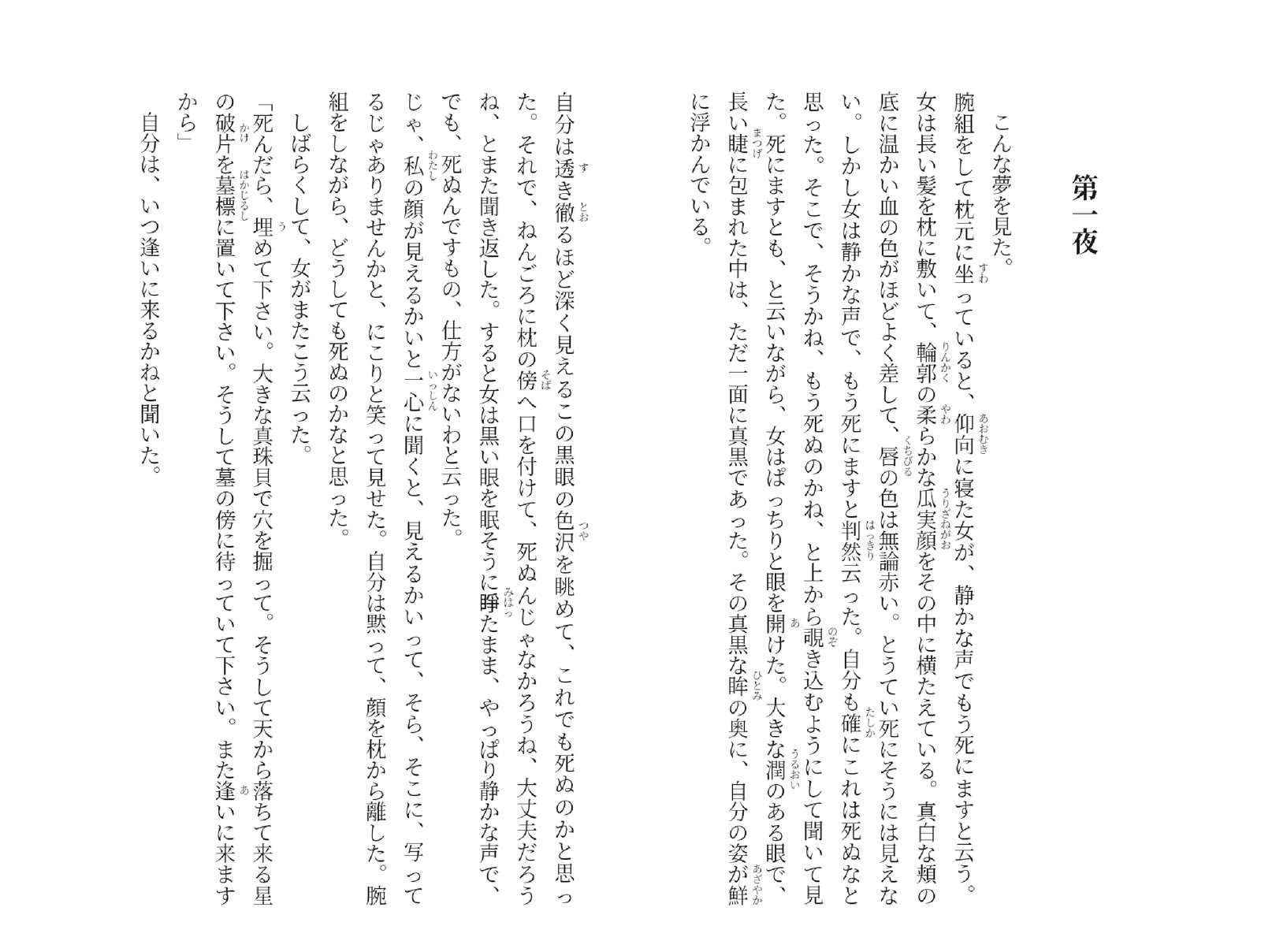
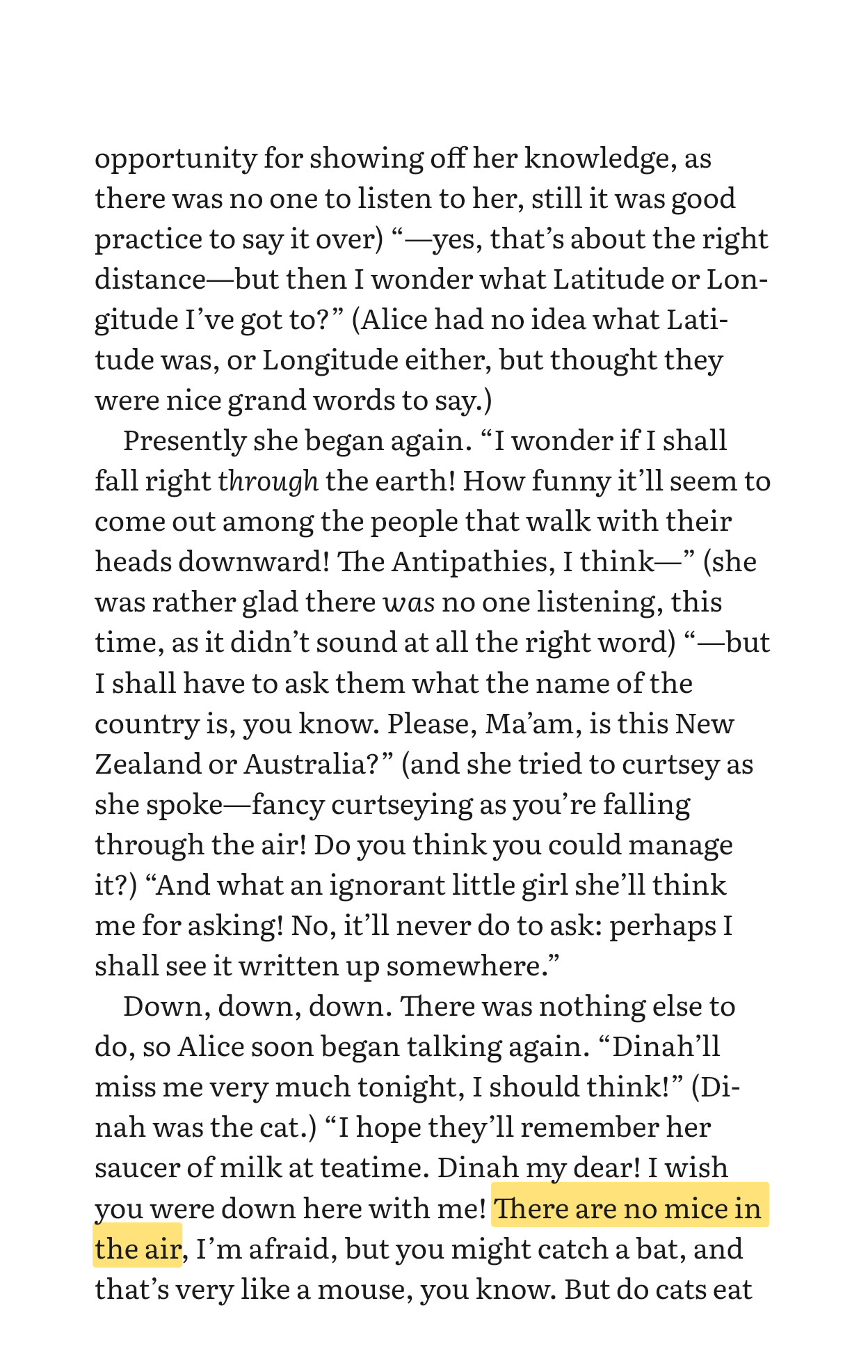
문장 중간에 접어서 닫기
폰을 닫으면 보던 페이지가 커버 화면에서 한 페이지로 계속 이어집니다. 다시 펼치면 같은 자리가 다시 두 페이지로 열립니다.
다시 불러오지도, 위치가 튀지도 않습니다. Tomelet은 읽던 자리를 페이지 번호가 아니라 본문 속 위치로 기억합니다. 화면이 바뀔 때마다 페이지 수도 바뀌기 때문입니다. 강조 표시, 메모, 펜 손글씨는 제 단어 위에 그대로 있습니다. 열어 둔 도구 모음이나 쓰다 만 메모도 그대로입니다. 접는다고 책 밖으로 나가는 일이 없으니, 광고가 뜨는 일도 없습니다.
접었을 때 앱이 커버 화면에서 이어지는지는 폰의 설정에 달려 있습니다. Tomelet은 그 설정을 따릅니다.
반쯤 펼쳐서: 책처럼 들거나, 탁자 위에 두거나
Android에서 폰이 반쯤 펼쳐졌다고 알려 주면, Tomelet은 접힌 자리에 맞춰 화면을 다시 배치합니다.
책처럼 들고
Android 폴더블 기기를 반쯤 펼쳐 접힌 자리를 세로로 세운 채 두 손으로 들면, 접힌 자리 양쪽에 한 페이지씩 그대로 유지되고, 읽기 컨트롤은 접힌 자리를 피해 바깥쪽 가장자리에 놓입니다.
탁자 위에 두고
Android 폴더블 기기를 반쯤 펼쳐 접힌 자리가 가로로 놓이도록 탁자 위에 두면, 페이지는 위쪽 절반으로, 읽기 컨트롤은 아래쪽 절반으로 옮겨 갑니다. 페이지 슬라이더, 목차, 북마크와 메모, 보기 설정 패널입니다. 위쪽 절반에서 페이지를 넘기고, 텍스트를 선택하고, 그리는 동작은 일반 폰에서와 똑같이 작동합니다.
다른 앱과 나란히
분할 화면에서 Tomelet을 실행하면 한 페이지를 보여 주고, 접힌 자리의 위치를 짐작하지 않습니다.
읽기는 무료. 동기화는 유료.
리더는 무료이며 계정이 필요 없습니다. 체험판이 아니라 완전한 리더입니다. 모든 형식, 강조 표시, 메모, 북마크, 펜 손글씨, Markdown이나 JSON으로 내보내기, 그리고 Galaxy Z Fold의 펼침면 보기까지. 이 모든 것은 책을 열기 전에 한 번 나오는, 건너뛸 수 있는 광고로 운영되며, 읽는 동안에는 결코 광고가 나오지 않습니다.
Tomelet Sync(14일 무료 체험 후 월 9.99달러)는 책, 읽던 자리, 강조 표시, 메모, 손글씨를 종단간 암호화로 기기 간에 동기화하고, 광고를 없애 줍니다. 라이브러리는 업로드되기 전에 기기에서 암호화되고, 키는 당신의 기기만 가지고 있습니다. 그래서 서버는 자신이 읽을 수 없는 것만 보관합니다.
자주 묻는 질문
질문과 답변
Tomelet은 Galaxy Z Fold에서 두 페이지를 보여 주나요?
예. 펼친 안쪽 화면에서 Tomelet은 EPUB, 고정 레이아웃 EPUB, 만화를 접힌 자리를 책등 삼은 펼침면으로 보여 줍니다. PDF는 ‘페이지 레이아웃’에서 ‘펼침면’을 선택하세요. 어느 책이든 다시 한 페이지로 바꿀 수 있습니다.
읽다가 폰을 접으면 어떻게 되나요?
폰 설정에서 앱이 커버 화면에서 이어지도록 되어 있으면, 보던 페이지가 커버 화면에서 한 페이지로 이어지고, 다시 펼치면 같은 자리에서 펼침면이 돌아옵니다. 강조 표시, 메모, 펜 손글씨는 남겨 둔 자리에 그대로 있습니다.
오른쪽에서 왼쪽으로 읽는 책과 세로쓰기 책도 올바른 방향으로 열리나요?
예. 펼침면은 책의 페이지 방향을 따르므로, 아랍어, 히브리어, 세로쓰기 일본어 책은 오른쪽 페이지에서 시작해 왼쪽으로 넘어갑니다.
두 페이지로 읽는 것은 무료인가요?
예. 펼침면 보기는 무료 리더에 포함되어 있습니다. 유료 구독인 Tomelet Sync는 기기 간 비공개 동기화를 더합니다.